
Hướng Dẫn Đăng Nhập Zalo Web Trên Trình Duyệt Làm Chủ Mọi Tính Năng
Trong bối cảnh làm việc linh hoạt hiện nay, Zalo Web (hay Zalo on Web) đã trở thành công cụ không thể thiếu cho dân văn phòng và những người kinh doanh online. Không cần cài đặt phần mềm nặng nề, chỉ cần một trình duyệt web, bạn có thể kết nối với cả thế giới. Bài viết này Poki sẽ cung cấp cho bạn cái nhìn toàn diện từ cách đăng nhập bảo mật đến những mẹo tối ưu hiệu suất mà ít người biết tới.
Zalo Web là gì? Tại sao nên chọn phiên bản trình duyệt?
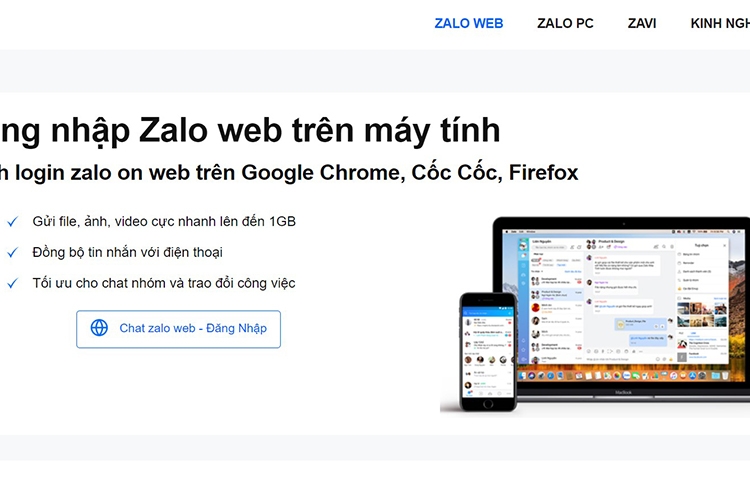
Zalo Web là giải pháp thay thế hoàn hảo cho ứng dụng di động khi cho phép người dùng truy cập trực tiếp ngay trên các trình duyệt phổ biến như Chrome, Edge hay Firefox. Dù không cần cài đặt, phiên bản này vẫn đáp ứng tốt các nhu cầu thiết yếu từ trò chuyện, nhắn tin đến truyền tải dữ liệu giữa các cá nhân một cách nhanh chóng.
Sự khác biệt cốt lõi
Khác với bản app trên điện thoại hay bản PC (phần mềm cài đặt), Zalo Web vận hành trên nền tảng đám mây của trình duyệt. Điều này mang lại 3 lợi ích cực lớn:
- Không chiếm tài nguyên: Máy tính của bạn sẽ không bị chậm đi do cài đặt thêm phần mềm chạy ngầm.
- Tiện lợi tức thì: Đăng nhập nhanh trên bất kỳ thiết bị nào khi đi công tác hoặc mượn máy mà không cần cài đặt lại.
- Quản lý đa tài khoản: Đây là mẹo cho dân bán hàng – bạn có thể mở mỗi tài khoản trên một trình duyệt khác nhau (Chrome, Edge, Firefox) để chat cùng lúc với nhiều khách hàng trên một máy tính.
Có nên dùng Zalo Web thay cho Zalo PC?
Trước khi đi sâu vào kỹ thuật, hãy cân nhắc nhu cầu của bạn qua bảng so sánh nhanh dưới đây:
Ưu điểm
- Linh hoạt: Đăng nhập Zalo web và sử dụng ngay trong 30 giây.
- Tương thích: Chạy tốt trên cả Windows, macOS, Linux hay thậm chí là iPad.
- Bảo mật: Dễ dàng xóa sạch dấu vết lịch sử trò chuyện khi đăng xuất trên máy tính lạ.
Hạn chế
- Tính năng gọi: Chưa hỗ trợ gọi Video Call (chỉ hỗ trợ nhắn tin và gửi file).
- Thông báo: Đôi khi thông báo bị chậm nếu bạn vô tình đóng tab trình duyệt.
- Đồng bộ: Chỉ đồng bộ tin nhắn trong một khoảng thời gian nhất định từ điện thoại lên.
Hướng dẫn 3 cách đăng nhập Zalo Web trên Google Chrome cực nhanh
Để bắt đầu, bạn hãy truy cập vào địa chỉ chính thức: https://htlandholding.vn/
Đăng nhập qua mã QR (Bảo mật tối đa)
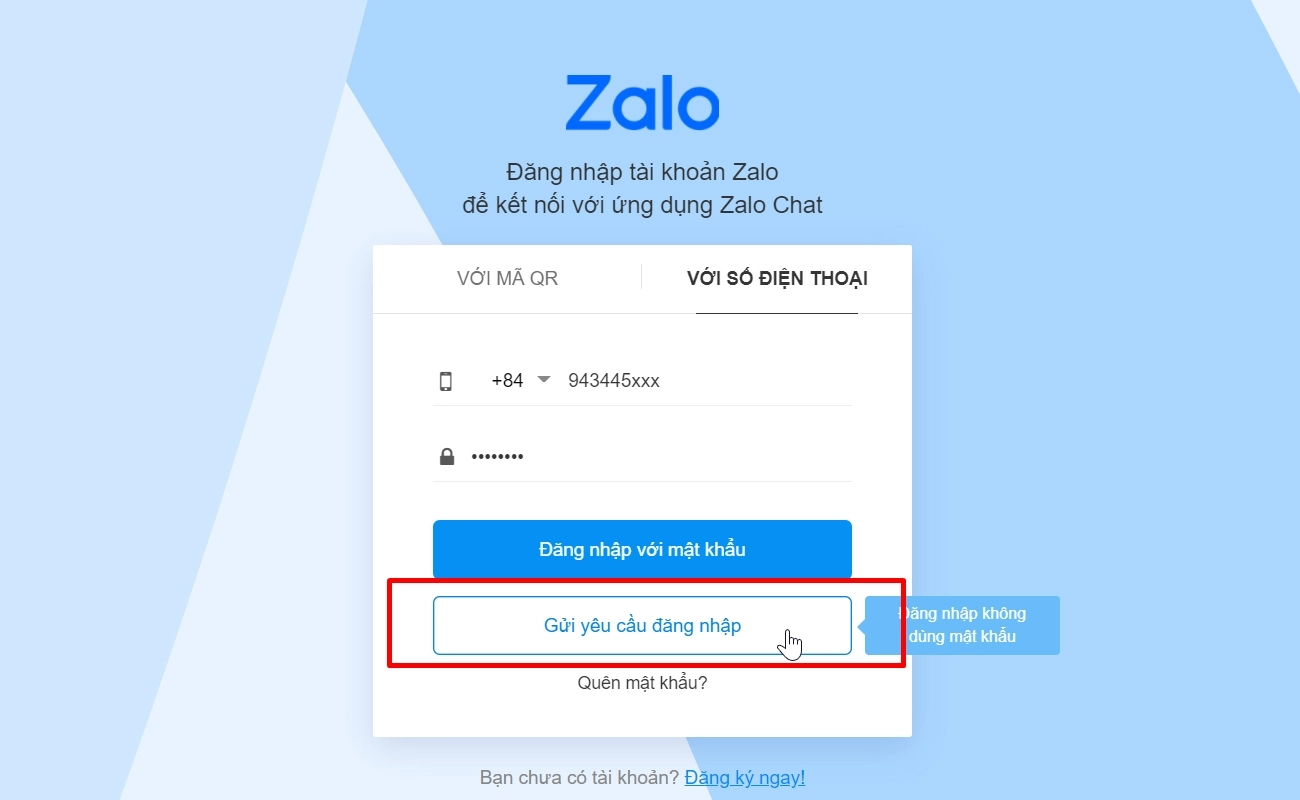
Đây là phương pháp được các chuyên gia bảo mật khuyên dùng vì bạn không phải nhập mật khẩu, tránh bị đánh cắp thông tin bởi các phần mềm theo dõi bàn phím.
- Bước 1: Tại trang chủ Zalo Web, chọn tab “VỚI MÃ QR”.
- Bước 2: Mở ứng dụng Zalo trên điện thoại cá nhân. Nhấn vào biểu tượng mã QR ở góc trên bên phải màn hình.
- Bước 3: Đưa camera điện thoại quét mã trên màn hình máy tính.
- Bước 4: Nhấn “Đăng nhập” trên điện thoại để cấp quyền truy cập.
Đăng nhập bằng số điện thoại và mật khẩu
Phù hợp khi bạn không mang theo điện thoại hoặc điện thoại đang hết pin.
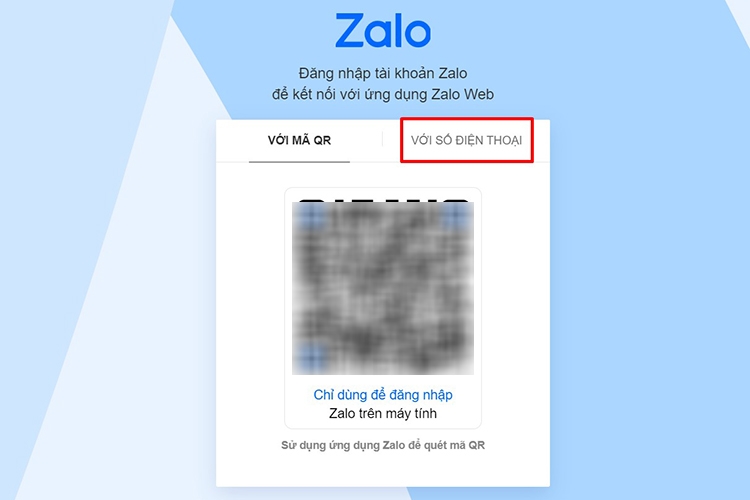
- Bước 1: Chọn tab “VỚI SỐ ĐIỆN THOẠI”. Nhập số điện thoại và mật khẩu.
- Bước 2: Vượt qua bài kiểm tra xác minh (Captcha) bằng cách chọn hình ảnh theo yêu cầu.
- Bước 3: Xác minh danh tính qua “Câu hỏi bảo mật”: Zalo sẽ yêu cầu bạn chọn 3 người bạn thường xuyên liên lạc nhất.
Đăng nhập không cần mật khẩu (Gửi yêu cầu xác thực)
Đây là tính năng độc đáo giúp bạn vào tài khoản mà không cần nhớ mật khẩu dài dòng.
- Bước 1: Nhập số điện thoại của bạn và chọn “Gửi yêu cầu đăng nhập”.
- Bước 2: Hệ thống sẽ gửi một thông báo xác nhận về ứng dụng Zalo trên điện thoại.
- Bước 3: Bạn mở điện thoại, vào tin nhắn từ “Zalo” và nhấn “Xác nhận đăng nhập”.
Cách sử dụng Zalo Web trên điện thoại
Bạn có hai tài khoản Zalo nhưng điện thoại chỉ cài được một ứng dụng? Zalo Web sẽ giúp bạn giải quyết:
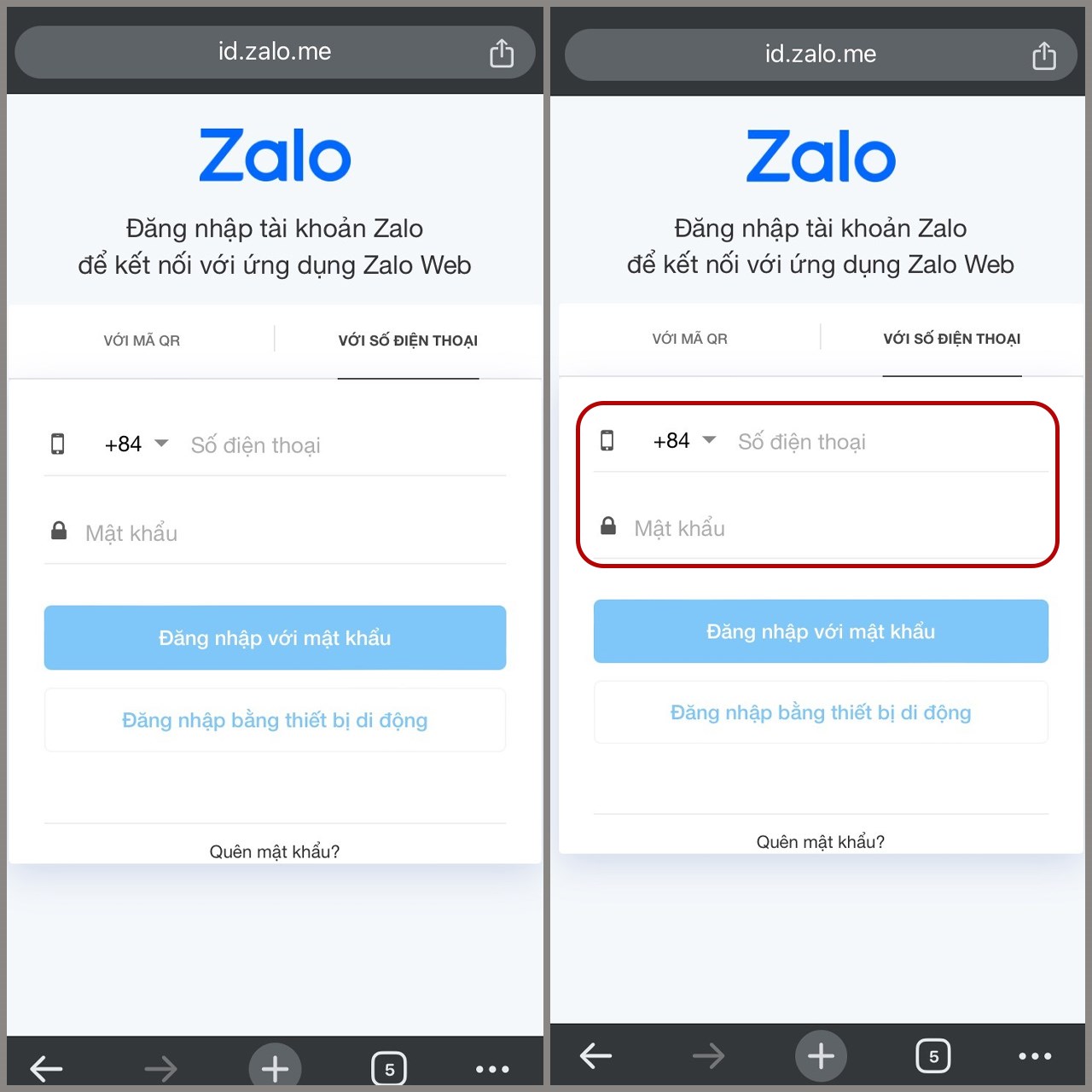
- Mở trình duyệt Google Chrome trên điện thoại.
- Truy cập chat.zalo.me. Lúc này trang web sẽ yêu cầu bạn tải app.
- Mẹo: Nhấn vào dấu 3 chấm ở góc trình duyệt -> Chọn “Trang web cho máy tính”.
- Giao diện đăng nhập máy tính sẽ hiện ra, bạn chỉ cần nhập tài khoản thứ hai vào là xong!
Làm chủ các tính năng “quyền lực” của Zalo Web dành cho công việc
Đừng chỉ nhắn tin, hãy tận dụng Zalo Web như một trợ lý ảo thực thụ:
Truyền file dung lượng lớn (Lên tới 1GB)
Zalo Web vượt trội hơn Messenger ở khả năng gửi file. Bạn có thể kéo thả trực tiếp tệp tin, video, hoặc thư mục từ máy tính vào khung chat. Tốc độ truyền tải của máy chủ Zalo tại Việt Nam cực kỳ ấn tượng.
Công cụ quản lý công việc (To-Do)
Trong thanh công cụ bên trái, hãy tìm biểu tượng danh sách (To-Do).
- Giao việc: Bạn có thể giao việc cho đồng nghiệp hoặc chính mình.
- Theo dõi: Hệ thống sẽ phân loại các mục “Cần làm”, “Đang làm” và “Đã hoàn thành” để bạn không bỏ lỡ deadline.
Định dạng tin nhắn chuyên nghiệp (Aa)
Khi soạn thảo tin nhắn trên web, hãy nhấp vào biểu tượng Aa. Bạn có thể:
- In đậm các ý chính.
- Tạo danh sách có dấu đầu dòng.
- Gạch chân hoặc in nghiêng. Việc này giúp các thông báo trong nhóm trở nên chuyên nghiệp và dễ theo dõi hơn.
Chế độ ẩn trò chuyện (Bảo mật riêng tư)
Nếu bạn đang làm việc trong môi trường văn phòng đông người, hãy chuột phải vào cuộc trò chuyện nhạy cảm và chọn “Ẩn trò chuyện”. Bạn sẽ đặt một mã PIN 4 số để khóa nó lại. Chỉ khi bạn gõ đúng mã PIN vào thanh tìm kiếm, cuộc trò chuyện mới xuất hiện trở lại.
Khắc phục các lỗi thường gặp khi dùng Zalo Web
Zalo Web không đồng bộ tin nhắn cũ
Nguyên nhân: Do bạn chưa xác thực hoặc phiên đăng nhập cũ trên điện thoại bị ngắt kết nối. Cách xử lý: Ngay khi đăng nhập thành công, hãy nhấn vào dòng chữ “Đồng bộ ngay” hiện ra ở đầu cửa sổ chat. Đồng thời, giữ cho ứng dụng Zalo trên điện thoại đang mở trong vài giây.
Lỗi không nhận được thông báo tin nhắn (Notifications)
Nhiều người phàn nàn rằng họ bỏ lỡ tin nhắn quan trọng. Cách xử lý: 1. Nhìn lên thanh địa chỉ (URL), nhấn vào biểu tượng ổ khóa hoặc hình cái loa. 2. Chuyển mục “Thông báo” sang trạng thái “Cho phép” (Allow).
Tài khoản bị tạm khóa (Error 2028)
Lỗi này thường xảy ra khi hệ thống nghi ngờ có người lạ xâm nhập hoặc bạn đăng nhập sai quá nhiều lần. Cách xử lý: Hãy đổi mật khẩu ngay lập tức trên điện thoại và chờ khoảng 30 phút trước khi đăng nhập lại trên Web.
Giải đáp thắc mắc từ người dùng (FAQ)
Tôi có thể đăng nhập Zalo Web trên 2 máy tính cùng lúc không?
Trả lời: Không. Zalo chỉ cho phép đăng nhập 1 tài khoản trên 1 thiết bị máy tính (Web hoặc PC). Nếu bạn đăng nhập máy tính thứ hai, máy tính thứ nhất sẽ bị thoát ra.
Làm sao để lấy lại mật khẩu khi mất SIM?
Trả lời: Bạn cần ra điểm giao dịch của nhà mạng (Viettel, Mobifone, Vinaphone…) để làm lại SIM chính chủ. Sau khi có SIM, bạn chọn “Quên mật khẩu” tại giao diện Zalo Web để nhận mã xác thực mới.
Zalo Web có tự động xóa tin nhắn không?
Trả lời: Không tự động xóa, nhưng nếu bạn xóa lịch sử trình duyệt hoặc Cookie, các tin nhắn chưa được đồng bộ có thể bị mất. Bạn nên thường xuyên sao lưu tin nhắn trên điện thoại.
Kết luận
Zalo Web là một công cụ mạnh mẽ nhưng “con dao hai lưỡi” chính là tính riêng tư. Nếu bạn đăng nhập trên máy tính không phải của mình, tuyệt đối không chọn “Lưu mật khẩu” và hãy luôn nhớ nhấn “Đăng xuất” kèm theo tùy chọn “Xóa lịch sử trò chuyện” trước khi rời đi.